디자인 편집
화면을 보면서 바로 고치는 곳입니다.
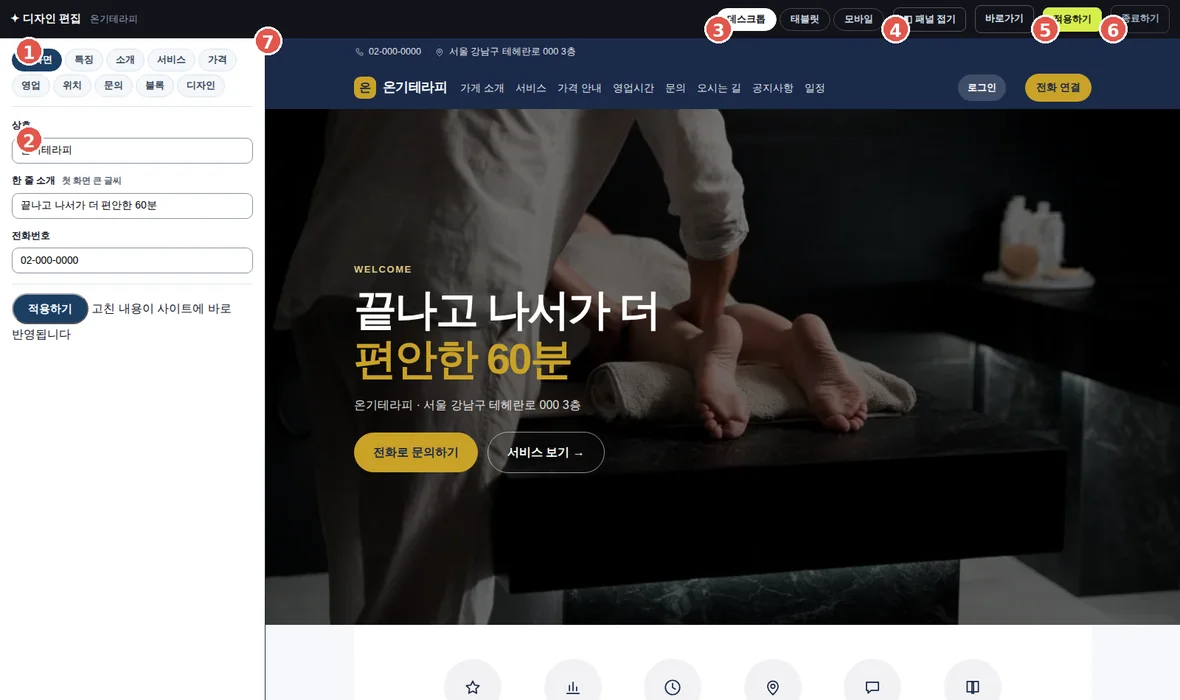
| 1 | 고칠 영역을 고르는 탭입니다. 오른쪽 화면에서 직접 눌러도 이 탭이 바뀝니다. |
|---|---|
| 2 | 입력 칸. 고치고 적용하기를 누르면 사이트에 반영됩니다. |
| 3 | 데스크톱·태블릿·모바일로 바꿔 보며 확인합니다. |
| 4 | 패널 접기 — 편집 칸을 접으면 사이트가 화면 전체를 씁니다. |
| 5 | 적용하기 — 저장 버튼입니다. 누르지 않으면 반영되지 않습니다. |
| 6 | 종료하기 — 관리자 대시보드로 돌아갑니다. |
| 7 | 실제 사이트입니다. 영역에 마우스를 올리면 편집 · ↑ · ↓ · 숨김 버튼이 뜹니다. |
자주 묻는 것
영역 순서를 바꾸려면
오른쪽 화면에서 그 영역에 마우스를 올리고 ↑ ↓를 누르세요.
안 쓰는 영역을 빼려면
숨김을 누르면 사라집니다. 되살리려면 왼쪽 디자인 탭에서 되살리기를 누르세요.
블록을 더 넣으려면
오른쪽 화면 맨 아래 + 여기에 블록 추가를 누르면 12가지 중에 고르실 수 있습니다.
내용이 비어 버렸다면
디자인 탭 → 견본 내용으로 채우기. 이미 적으신 칸은 건드리지 않습니다.
여기에 없는 것이 궁금하시면
전화 0508-202-4751 또는 문의하기로 알려 주세요. 자주 나오는 질문은 이 가이드에 바로 넣습니다.